Domain headset-mikrofone.de kaufen?
Wir ziehen mit dem Projekt
headset-mikrofone.de um.
Sind Sie am Kauf der Domain
headset-mikrofone.de interessiert?
domain@kv-gmbh.de · 0541-91531010
Domain headset-mikrofone.de kaufen?
Wie kann ich einen Ricoh Drucker mit WLAN verbinden?
Um einen Ricoh Drucker mit WLAN zu verbinden, müssen Sie sicherstellen, dass der Drucker über eine WLAN-Funktion verfügt. Gehen Sie dann in die Einstellungen des Druckers, um das WLAN-Netzwerk auszuwählen und das Passwort einzugeben. Stellen Sie sicher, dass der Drucker und Ihr Computer mit demselben WLAN-Netzwerk verbunden sind, um den Drucker erfolgreich zu installieren und zu verwenden. **
Warum findet Windows 10 den Ricoh Aficio 2018d Drucker nicht?
Es gibt mehrere mögliche Gründe, warum Windows 10 den Ricoh Aficio 2018d Drucker nicht erkennt. Es könnte sein, dass der Drucker nicht korrekt installiert ist oder dass die Treiber nicht richtig konfiguriert sind. Es ist auch möglich, dass der Drucker nicht mit Windows 10 kompatibel ist und daher nicht erkannt wird. Es empfiehlt sich, die neuesten Treiber für den Drucker herunterzuladen und zu installieren und sicherzustellen, dass der Drucker ordnungsgemäß an den Computer angeschlossen ist. **

Ähnliche Suchbegriffe für Ricoh-ScanSnap-iX1300
Top-Angebote
Produkte zum Begriff Ricoh-ScanSnap-iX1300:
-
Verbrauchsmaterialien-Kit für Fujitsu ScanSnap iX1300Verschleißteile-Kit - Consumable Kitpassend für folgende Scanner:Fujitsu ScanSnap iX13001 Verschleißteilekitbeinhaltet:1 x Pick Roller - Einzugsroller3 x Pad Unit - TrenneinheitHerstellernummer: CON-3805-090K80,00 €*Versand: 5,80 €Sichere Weiterleitung zum Anbieter
-
Paminis Klang-GeschichtenPaminis Klang-Geschichten , 20 Kurzgeschichten zum Erzählen und Vertonen für die Klasse 1 - 4 , Zündungssätze > Elektrik & Zündungen , Erscheinungsjahr: 202004, Produktform: Geheftet, Titel der Reihe: PaMina##, Autoren: Heiß, Christine, Redaktion: Spielmann, Markus, Seitenzahl/Blattzahl: 56, Keyword: Musikpädagogik; Unterrichtsimpulse; Musikunterricht in der Grundschule; Umgang mit Musik fördern; Klanggeschichten, Fachschema: Musikunterricht / Lehrermaterial, Themenvorschläge~Musikerziehung~Musikunterricht, Bildungsmedien Fächer: Musik, Warengruppe: HC/Schulbücher/Unterrichtsmat./Lehrer, Fachkategorie: Unterricht und Didaktik: Musik, UNSPSC: 49019900, Warenverzeichnis für die Außenhandelsstatistik: 49019900, Verlag: Helbling Verlag GmbH, Verlag: Helbling Verlag GmbH, Verlag: Helbling Verlagsgesellschaft m.b.H., Länge: 297, Breite: 212, Höhe: 10, Gewicht: 267, Produktform: Geheftet, Genre: Schule und Lernen, Genre: Schule und Lernen, Herkunftsland: ÖSTERREICH (AT), Katalog: deutschsprachige Titel, Katalog: Gesamtkatalog, Katalog: Lagerartikel, Book on Demand, ausgew. Medienartikel, Unterkatalog: AK, Unterkatalog: Bücher, Unterkatalog: Hardcover, Unterkatalog: Lagerartikel, Unterkatalog: Schulbuch,25,90 €*Versand: 0,00 €Sichere Weiterleitung zum Anbieter
-
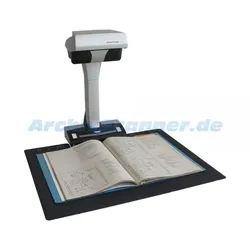
Ricoh ScanSnap SV600Der Ricoh ScanSnap SV600 Overhead Scanner scannt einfach alles, von mehreren einseitigen Dokumenten bis hin zu dicken Büchern, Zeitschriften, Quittungen, Anleitungen, Fotos aber auch Gegenstände (siehe VI Technologie) und vielem mehr. Dank der intelligenten Software und der kurzen Anlaufzeit erfolgt das Scannen umgehend nach nur einem Knopfdruck. Innovative Funktionen wie das unterbrechungsfreie Scannen mit Seitenwechselerkennung, Mehrfach-Zuschnitt und die fortschrittliche 3D Versatile Imaging Technologie (VI) macht die Dokumentenerfassung und das Teilen von Informationen so schnell und einfach wie nie zuvor – im Büro, in der Schule oder in medizinischen Einrichtungen.3D Versatile Imaging Technologie (VI)Der mit VI-Technologie ausgestattete Ricoh SV600 verfügt über eine Linse mit großer Tiefenschärfe, einen CCD-Linearbildsensor und eine LED-Leuchte mt hoher Richtwirkung, die zusammen jegliche Ungleichmäßigkeiten in der Bildqualität minimieren und ein glattes Bild erzeugen. Scannen per KnopfdruckEine Reihe beeindruckender Funktionen sorgen für unterbrechungsfreies Scannen mehrseitiger Dokumente. SeitenwechselerkennungErkennt automatisch, wann ein Seitenwechsel stattgefunden hat. Zeitgesteuerter BetriebSie können die Zeit einstellen, wann ein Scan beginnen soll, nachdem Sie die “Scan”-Taste gedrückt haben. Bei fortlaufendem Scannen können Sie das Zeitintervall einstellen,bevor der nächste Scanvorgang beginntAutomatische Bildkorrektur Somit erhalten Sie sofort ein verbessertes LeseerlebnisDie „Book Image Correction“korrigiert automatische vorhandene Verzerrungen,die durch die Wölbung der Seiten eines aufgeschlagenen Buches oder einer Zeitschrift entstehen. Lassen Sie die gescannten Bilder automatisch optimieren oder führen Sie im Vorschau-Dialog eine manuelle Feinabstimmung durchAutomatischer Zuschnitt von mehreren Dokumenten Die „Mehrfachdokumenterkennung” von bis zu 10 Dokumenten ermöglich es per Knopfdruck mehrere Dokumente unterschiedlicher Größe in einem Scanvorgang sofort zu erfassen. Sie legen einfach mehrere Quittungen, Visitenkarten, Dokumente und Fotos in den Scanbereich. Der Ricoh ScanSnap SV600 erfasst alle Dokumente auf einmal und schneidet sie automatisch passend zu. Sie erhalten sofort ein optimales mehrseitiges Dokument in hoher Qualität. *Bitte beachten Sie unsere Hinweise zur Herstellergarantie: Alle Informationen zu den Garantiebedingungen finden Sie unter diesem Link. Die angegebene Herstellergarantie gilt mindestens deutschlandweit. Die Kontaktdaten für den entsprechenden Garantieanspruch finden Sie in der ebenfalls gelisteten Herstellerübersicht. Die gesetzlichen Gewährleistungsrechte werden durch eine zusätzliche Herstellergarantie nicht eingeschränkt. Technische Daten A3 Overhead-Buchscanner Farb CCD x 1 Verkleinerte Linsenoptik Weiße LED Objektivbeleuchtung x 2 Scangeschwindigkeit pro Seite bzw. Farbe 3 Sekunden bei 400 dpi Schwarzweissmodus 3 Sekunden bei 200 dpi Farbmodus maximale Auflösung 600 dpi Scannt 1 Dokument in 3 Sekunden (Schwarzweiss, 400dpi, A3) Anschluss USB 2.0 (USB 1.1 Typ B) Abmessungen (B x T x H) 210 x 156 x 383 mm 12 Monate Garantie* Bei den ScanSnap Modellen sind keine Twain oder ISIS Treiber enthaltenBildoptimierungs-Funktionen des Scanners Seitenwechselerkennung und zeitgesteuerter betrieb Schräglagenkorrektur mit Hilfe von Textzeilen Automatische Erkennung der Papiergröße Automatische Seitenausrichtung Automatische Farberkennung Book Image Correction Erkennung der einzelnen Dokumente eines Scan-Vorgangs Mitgelieferte Software ScanSnap Manager ScanSnap Organizer CardMinder ABBYY FineReader for ScanSnap™ Evernote Scan to Microsoft® SharePoint® Bei den ScanSnap Modellen sind keine TWAIN- oder ISIS-Treiber enthalten!Lieferumfang Ricoh SV600 ScanSnap Scanner schwarze Scan-Unterlage A3 Software als Download Netzteil USB-Anschlusskabel Unterstützte Betriebssysteme Windows 11 Windows 10 Mac OS X v10.7* - 11.xx**Treiberdownload über Ricoh Webseite notwendig678,99 €*Versand: 5,80 €Sichere Weiterleitung zum Anbieter
-
RICOH ScanSnap SV600Produktbeschreibung : Fujitsu ScanSnap SV600 - Overhead-Scanner - Desktop-Gerät - USB 2.0Gerätetyp : Overhead-Scanner - Desktop-GerätSchnittstellentyp : USB 2.0Scansensor-Typ : CCDLichtquelle : Weiße LEDMax. unterstützte Dokumentgröße : 432 x 300 mmEingabetyp : FarbeOptische Auflösung : 285 dpi x 283 dpiMax. Dokumentgröße : 432 mm x 300 mmDokumentenzuführungstyp : Automatisch (optional)Stromversorgung : Wechselstrom 120/230 V (50/60 Hz)Systemanforderungen : Microsoft Windows Vista (32/64 Bit) SP2 oder höher, Microsoft Windows XP SP3 (32 Bit) oder höher, Apple MacOS X 10.7 - 10.10, Microsoft Windows 7 / 8 / 8.1 / 10 (32/64 bits)Abmessungen (Breite x Tiefe x Höhe) : 21 cm x 15.6 cm x 38.3 cmGewicht : 3 kgUmweltschutzstandards : ENERGY STAR-qualifiziert760,10 €*Versand: 0,00 €Sichere Weiterleitung zum Anbieter

-
Warum funktioniert die Installation eines Ricoh-Druckers ohne CD nicht?
Die Installation eines Ricoh-Druckers ohne CD kann aus verschiedenen Gründen nicht funktionieren. Möglicherweise fehlen die erforderlichen Treiber und Software, die normalerweise auf der CD enthalten sind. In diesem Fall müssen sie von der Website des Herstellers heruntergeladen werden. Es ist auch möglich, dass das Betriebssystem des Computers nicht mit dem Drucker kompatibel ist, was zu Problemen bei der Installation führen kann. **
-
Welches Problem kann beim Ricoh Aficio SG 3100 SNW auftreten?
Ein mögliches Problem beim Ricoh Aficio SG 3100 SNW könnte ein Papierstau sein. Dies kann auftreten, wenn das Papier nicht richtig eingezogen wird oder wenn es sich im Drucker verfängt. Ein weiteres mögliches Problem könnte ein Druckfehler sein, der durch eine falsche Einstellung oder einen technischen Defekt verursacht wird. Schließlich könnte es auch zu Problemen mit der WLAN-Verbindung kommen, wenn der Drucker nicht ordnungsgemäß mit dem Netzwerk verbunden ist. **
-
Erkennt mein neuer Notebook meinen Ricoh Drucker nicht als Drucker an?
Es gibt mehrere mögliche Gründe, warum dein neuer Notebook deinen Ricoh Drucker nicht als Drucker erkennt. Es könnte sein, dass der Treiber für den Drucker nicht korrekt installiert ist oder dass der Drucker nicht richtig mit dem Notebook verbunden ist. Es könnte auch sein, dass der Drucker nicht mit dem Betriebssystem deines Notebooks kompatibel ist. Du könntest versuchen, den Treiber neu zu installieren oder den Drucker mit einem anderen Kabel oder einer anderen Verbindungsmethode anzuschließen, um das Problem zu lösen. **
-
Wie kann ich eine LAN-Verbindung mit einem Ricoh-Drucker herstellen?
Um eine LAN-Verbindung mit einem Ricoh-Drucker herzustellen, müssen Sie sicherstellen, dass der Drucker über eine Ethernet-Schnittstelle verfügt. Verbinden Sie den Drucker dann mit Ihrem Netzwerkrouter oder -switch über ein Ethernet-Kabel. Stellen Sie sicher, dass der Drucker eingeschaltet ist und konfigurieren Sie die Netzwerkeinstellungen entsprechend den Anweisungen des Druckerherstellers. **


Woher bekomme ich den Druckertreiber für den Ricoh Aficio SG 3100SNW?
Sie können den Druckertreiber für den Ricoh Aficio SG 3100SNW von der offiziellen Ricoh-Website herunterladen. Gehen Sie auf die Support-Seite von Ricoh, suchen Sie nach Ihrem Druckermodell und laden Sie den entsprechenden Treiber herunter. Alternativ können Sie auch den Hersteller des Druckers kontaktieren und um Unterstützung bei der Treiberinstallation bitten. **
Kann man ein Ricoh-Objektiv mit einem Adapter an einer Nikon D3200 verwenden?
Ja, es ist möglich, ein Ricoh-Objektiv mit einem Adapter an einer Nikon D3200 zu verwenden. Es gibt Adapter auf dem Markt, die es ermöglichen, Objektive mit unterschiedlichen Bajonetten an verschiedenen Kameramodellen zu verwenden. Allerdings kann es sein, dass bestimmte Funktionen wie Autofokus oder Belichtungsmessung möglicherweise nicht vollständig unterstützt werden. **
Top-Angebote
Produkte zum Begriff Ricoh-ScanSnap-iX1300:
-
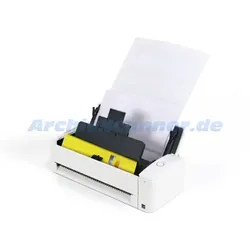
Ricoh, Scanner, ScanSnap iX1300 (USB, Wi-Fi Direct)Der iX1300 ist der bislang kompakteste ScanSnap-Scanner – klein, aber fein. Er ermöglicht es Ihnen, Ihre Produktivität zu steigern. Ein Scanner, der in jeden Alltag und auf jeden Schreibtisch passt – egal, ob Sie im Homeoffice oder im Büro arbeiten. Kleiner Scanner, grosse Wirkung Passt in jeden Alltag und auf jeden Schreibtisch Die moderne Arbeitswelt ist dynamisch. Wir arbeiten oft auf begrenztem Raum oder an unterschiedlichen Orten. Der intelligente und kompakte iX1300 findet in jedem Büro oder im Homeoffice Platz und hilft Ihnen dabei, produktiv zu sein – unabhängig davon, von wo aus Sie Ihrer Tätigkeit nachgehen. Einfach, praktisch und effizient Der innovative Dokumenteneinzug des iX1300 minimiert die Stellfläche und macht ihn zu unserem bislang kompaktesten Desktop-Scanner. WLAN-Konnektivität und PC-freies Scannen in Cloud-Dienste über die ScanSnap-Cloud ermöglichen eine effizientere Art der Arbeit.299,82 €*Versand: 0,00 €Sichere Weiterleitung zum Anbieter
-
Fujitsu ScanSnap iX1300Features Kleinster Scanner der Fujitsu ScanSnap Serie Intuitive Installation und Einrichtung auch für Computer Laien einfache Bedienung über Scantaste Scannen auf Tastendruck und Schnellmenü zum Auswählen von Scanzielen und Aufgaben Zwei Wege Scannen zur problemlosen Erfassung von stark unterschiedlichen Dokumenten im Stapel Scannen von Briefumschlägen (geöffnet und geschlossen) sowie dicken Vorlagen und geprägten Karten Ausgabe als PDF / durchsuchbares PDF oder Umwandung nach Word & Excel möglich Per ScanSnap Home Software werden Dokumente automatisch sortiert und benannt einfache Netzwerkeinbindung per WLAN Hochwertiger und langlebiger Scanner Zielgruppe Privatnutzer Freiberufler und Einzelunternehmer kleine Unternehmen und ArbeitsgruppenFujitsu ScanSnap iX1300 – Kleines Multitalent für höhere ProduktivitätDer Fujitsu ScanSnap iX1300 eignet sich hervorragend für Einzelanwender, Privatpersonen, Unternehmen und kleine Arbeitsgruppen und eröffnet neue Möglichkeiten der Dokumentverwaltung. Als Neuzugang der Fujitsu ScanSnap Familie verfügt der Fujitsu ScanSnap iX1300 Scanner über One Touch Technologie und kann auf Knopfdruck vorprogrammierte Schauprozesse ausführen.Der Fujitsu ScanSnap iX1300 ist trotz seiner kompakten Maße ein richtiges Multitalent mit intelligenter Technologie und intuitivem Design. So wurde der Fujitsu ScanSnap iX1300 nicht nur mit einem 20 Blatt Vorlageneinzug ausgestattet und kann unterschiedlich große und schwere Dokumente einzeln oder stapelweise digitalisieren, sondern erreicht dabei auch noch Scangeschwindigkeiten von bis zu 30 Seiten bzw. 60 Bildern pro Minute. Zwei-Scanwege-FunktionalitätWie man es von einem Fujitsu Scanner gewohnt ist, so funktioniert auch der Fujitsu ScanSnap iX1300 Scanner zuverlässig und unkompliziert. Dank automatischem Vorlageneinzug (ADF) und aktiver Trenntechnik funktioniert die Papierzufuhr bei der Erfassung von Dokumenten im Stapel reibungslos. Der neue Zweiwege-Scan-Mechanismus über ADF und manuelle Zufuhr an der Vorderseite des Fujitsu ScanSnap iX1300 eröffnet neue Möglichkeiten, zum Beispiel nicht nur den Inhalt eines Briefes, sondern auch den Umschlag in einem Scanvorgang mit zu erfassen.Kompaktes DesignDer Fujitsu ScanSnap iX1300 beansprucht nur halb so viel Platz wie vergleichbare Scanner und ist daher hervorragend geeignet für Orte mit begrenzter Stellfläche. Über den innovativen Wendemechanismus gibt der Fujitsu ScanSnap iX1300 die gescannten Dokumente oben wieder aus, womit ein vorderes Ausgabefach am Scanner wegfällt und die Maße des Gerätes bedeutend reduziert werden. Daher bedarf es für den Fujitsu ScanSnap iX1300 nicht mehr als eine halbe DIN A4 Seite als Stellfläche. Dickere Vorlagen problemlos scannenDie praktische Rücklauffunktion des Fujitsu ScanSnap iX1300 ermöglicht ein schnelleres und einfaches Scannen von Ausweisen oder Dokumenten mit einer Dicke von bis zu 2 mm. Diese werden an der Vorderseite des Fujitsu ScanSnap iX1300 Scanners eingelegt und dort auch nach dem Scan wieder ausgeworfen - weder Trägerfolien oder ein Flachbettscanner ist notwendig.Integrierte Bildoptimierung für perfekte DokumenteDie integrierten Bildoptimierungsfunktionen analysieren jede gescannte Seite direkt beim Scannen und optimieren diese selbstständig. Die automatische Farberkennung und Zuschnitt sowie automatisches Geraderücken ermöglichen das problemlose Scannen von gemischten Dokumentenstapeln. Auch das gleichzeitige Scannen von einseitig und doppelseitig bedruckten Dokumenten ist dank der automatischen Leerseitenlöschung in einem Scanvorgang möglich. Sie erhalten eine gleichbleibend hohe Bildqualität Ihrer gescannten Dokumente, ohne dass ein Benutzereingriff notwendig ist.Selbstverständlich verfügt der Scanner über zwei versetzt gegenüberliegende Kameraeinheiten, so dass die Vorder- und Rückseite eines Blattes in einem Scanvorgang erfasst werden können. Einfache Bedienung dank Scantaste und Quick MenüEin großer Vorteil des ScanSnap iX1300 ist seine kinderleichte Bedienung. Scan-Vorgänge können mit nur einem Fingertipp auf die Scantaste direkt gestartet werden.Das Quickmenü öffnet sich nach dem abgeschlossenen Scanvorgang und ermöglicht es Ihnen, eine Anwendung oder Speicherort zum Ausführen einer bestimmten Aktion auszuwählen. Wiederkehrende Prozesse können so intuitiv ausgewählt und mit einem Klick verarbeitet werden. Zum Beispiel kann das scannen, auslesen und übergeben einer Quittung an Excel oder das Speichern als durchsuchbare PDF-Datei in einen Ordner mit nur einem Klick erfolgen. ScanSnap HOME - eine für ALLESDie im Lieferumfang enthaltene ScanSnap HOME Software kombiniert die besten Funktionen der bisherigen ScanSnap Software (ScanSnap Manager, ScanSnap CardMinder, ScanSnap Organizer, ScanSnap Receipt, ScanSnap Connect Applikation und ScanSnap Cloud2) in nur einem Programm. Neben der Verwaltung und Organisation Ihrer Dokumente können Benutzer nun auch Dokumente mit wenigen Klicks in der Vorschau ansehen, markieren, suchen und abrufen. Die intuitive ScanSnap HOME Software sortiert, verarbeitet und schlägt automatisch Dateinamen für Ihre Bilder vor, lernt und passt sich bei jedem Scanvorgang Ihrer Arbeitsweise an. Alles in einem - Ausgabe als PDF, duchsuchbare PDF, JPG, editierbare Word / PowerPoint / Excel Datei Überprüfen, verwalten, organisieren Sie Ihre Dokumente Tags für einfacheres Suchen und Abrufen Erkennt, klassifiziert und sendet Schlägt selbstständig Dokumentennamen oder Titel vor Je mehr Sie es verwenden, desto besser wird esAlle Informationen zu SnapScan HOME finden Sie unter dem Reiter Software bei diesem ProduktScannen per WLAN und an Smart DevicesScanSnap iX1300 unterstützt neben dem drahtlosen Scannen zu Ihrem PC oder MacOS auch drahtloses Scannen zu iOS- und Android-basierten Smart Devices.Anwender können sich so eine größere Flexibilität beim Zugriff auf Ihre Dokumente und bei deren Verteilung verschaffen. Noch mehr Möglichkeiten Der Fujitsu ScanSnap ix1300 bietet Ihnen eine Vielzahl von Möglichkeiten. Nutzen Sie unsere Erfahrung und lassen Sie sich kompetent von uns als Scannerspezialisten beraten.Bitte beachten Sie unsere Hinweise zur Herstellergarantie: Alle Informationen zu den Garantiebedingungen finden Sie unter diesem Link. Die angegebene Herstellergarantie gilt mindestens deutschlandweit. Die Kontaktdaten für den entsprechenden Garantieanspruch finden Sie in der ebenfalls gelisteten Herstellerübersicht. Die gesetzlichen Gewährleistungsrechte werden durch eine zusätzliche Herstellergarantie nicht eingeschränkt.Technische Daten A4 Scanner für Windows und MacOS ADF Größe für bis zu 20 Blatt Duplexscanner Lichtsensor: RGB LED Bildsensor: 2 x CIS Maximale optische Auflösung: 600 dpi Scangeschwindigkeit: 30 Seiten / 60 Bilder pro Minute bei 300 dpi A4 Farbe, Graustufen, Schwarzweiß Minimale Dokumentengröße: 50,8 x 50,8 mm Maximale Dokumentengröße: 216 x 355,6 mm Überlängenmodus bis zu 3.000 mm Ausgabeziele: lokale Ordner, E-Mail, Drucker, Cloud Ausgabeformate: JPEG, PDF, durchsuchbare PDF, passwortgeschützte PDF, PDF/A (nur Windows), DOC, PPT, XLS Papiergewicht: ADF: 40 - 128 g/m2 manuelle Zufuhr: 40 - 413 g/m2, geprägte Plastikkarten mit einer Dicke bis 1,4 mm Bildoptimierungsfunktionen Längenerkennung Schnittstelle: USB 3.2 (unterstützt auch 2.0, 1.1), WLAN WLAN-Modi: Direktverbindung, AccessPoint 12 Monate Garantie* Abmessungen (B x T x H) 296 x 114 x 87 mm Gewicht: 2,0 kg Bildoptimierungs-Funktionen des Scanners Alle Funktionen im Überblick automatische Farberkennung automatischer Zuschnitt automatische Seitenausrichtung automatisches Geraderücken Leerseitenentfernung Schräglagenkorrektur Bildauflösungsfunktion (Normal/Better/Best/Excelent) Die jeweiligen Funktionen können einzeln aktiviert oder deaktiviert werdenLieferumfang Fujitsu / Ricoh ScanSnap iX1300 Stromadapter mit Anschlusskabel USB Anschlusskabel Sicherheitshinweisblatt ScanSnap Home (als Software Link zum Download) ABBYY FineReader for ScanSnap (als Software Link zum Download) ScanSnap Manager (Software Link zum Download)Als zertifizierter Fujitsu Scanner Partner liefern wir den Scanner im Original Zustand aus, so wie es vom Hersteller Fujitsu vorgesehen ist. Es wird keine Software vom Lieferumfang entnommen oder durch andere ersetzt. Welche Schnittstelle verwendet der iX1300 Scanner ?Der iX1300 verwendet einen eigenen ScanSnap Treiber - Hierbei handelt es sich um eine spezielle Fujitsu eigene Schnittstellen über den der Scanner mit dem Windos Comuter oder MacOS kommuniziert. Bitte beachten Sie : Der FUJITSU ScanSnap iX1300 besitzt keinen TWAIN oder ISIS TreiberWas bedeutet das für mich ? Bestimmte Programme (wie CRM oder DMS Systeme) benutzen zur Kommunikation zwischen Software und Hardware (Scanner) die TWAIN oder ISIS Schnittstelle. Da es sich hierbei um einen festgeschriebenen Standard handelt, kann die Software mit ganz unterschiedlicher Scanner Hardware verwendet werden. Sollten Sie eine spezielle (Branchen-) Software in Ihrem Unternehmen nutzen, prüfen Sie Bitte vorab, ob die TWAIN oder ISIS Schnittstelle zum scannen benötigt wird. Sind Sie sich unsicher ? Kein Problem. Kontaktieren Sie uns unter 030 210052222 und wir helfen Ihnen kompetent weiter. Software für Windows 1 Lizenz ScanSnap Home 1 Lizenz ABBYY FineReader for ScanSnap Scan Snap Manager Software für Mac 1 Lizenz von ScanSnap Home 1 Lizenz ABBYY FineReader for ScanSnap ScanSnap ManagerWICHTIGER HINWEIS : Die Software wird als Download Link zur Verfügung gestellt. Der FUJITSU ScanSnap iX1300 besitzt keinen TWAIN oder ISIS Treiber und kann nur mit der mitgelieferten Software genutzt werden.Unterstützte Betriebssysteme Microsoft Windows 8.1 Microsoft Windows 10 Microsoft Windows 11 macOS Ventura v13 macOS Monterey v12 macOS Big Sur v11 macOS Catalina v10.15 macOS Mojave v10.14309,00 €*Versand: 5,80 €Sichere Weiterleitung zum Anbieter
-
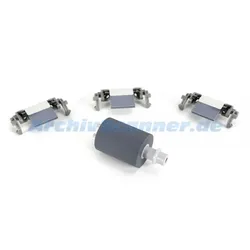
Verbrauchsmaterialien-Kit für Fujitsu ScanSnap iX1300Verschleißteile-Kit - Consumable Kitpassend für folgende Scanner:Fujitsu ScanSnap iX13001 Verschleißteilekitbeinhaltet:1 x Pick Roller - Einzugsroller3 x Pad Unit - TrenneinheitHerstellernummer: CON-3805-090K80,00 €*Versand: 5,80 €Sichere Weiterleitung zum Anbieter
-
Paminis Klang-GeschichtenPaminis Klang-Geschichten , 20 Kurzgeschichten zum Erzählen und Vertonen für die Klasse 1 - 4 , Zündungssätze > Elektrik & Zündungen , Erscheinungsjahr: 202004, Produktform: Geheftet, Titel der Reihe: PaMina##, Autoren: Heiß, Christine, Redaktion: Spielmann, Markus, Seitenzahl/Blattzahl: 56, Keyword: Musikpädagogik; Unterrichtsimpulse; Musikunterricht in der Grundschule; Umgang mit Musik fördern; Klanggeschichten, Fachschema: Musikunterricht / Lehrermaterial, Themenvorschläge~Musikerziehung~Musikunterricht, Bildungsmedien Fächer: Musik, Warengruppe: HC/Schulbücher/Unterrichtsmat./Lehrer, Fachkategorie: Unterricht und Didaktik: Musik, UNSPSC: 49019900, Warenverzeichnis für die Außenhandelsstatistik: 49019900, Verlag: Helbling Verlag GmbH, Verlag: Helbling Verlag GmbH, Verlag: Helbling Verlagsgesellschaft m.b.H., Länge: 297, Breite: 212, Höhe: 10, Gewicht: 267, Produktform: Geheftet, Genre: Schule und Lernen, Genre: Schule und Lernen, Herkunftsland: ÖSTERREICH (AT), Katalog: deutschsprachige Titel, Katalog: Gesamtkatalog, Katalog: Lagerartikel, Book on Demand, ausgew. Medienartikel, Unterkatalog: AK, Unterkatalog: Bücher, Unterkatalog: Hardcover, Unterkatalog: Lagerartikel, Unterkatalog: Schulbuch,25,90 €*Versand: 0,00 €Sichere Weiterleitung zum Anbieter
-
Wie kann ich einen Ricoh Drucker mit WLAN verbinden?
Um einen Ricoh Drucker mit WLAN zu verbinden, müssen Sie sicherstellen, dass der Drucker über eine WLAN-Funktion verfügt. Gehen Sie dann in die Einstellungen des Druckers, um das WLAN-Netzwerk auszuwählen und das Passwort einzugeben. Stellen Sie sicher, dass der Drucker und Ihr Computer mit demselben WLAN-Netzwerk verbunden sind, um den Drucker erfolgreich zu installieren und zu verwenden. **
-
Warum findet Windows 10 den Ricoh Aficio 2018d Drucker nicht?
Es gibt mehrere mögliche Gründe, warum Windows 10 den Ricoh Aficio 2018d Drucker nicht erkennt. Es könnte sein, dass der Drucker nicht korrekt installiert ist oder dass die Treiber nicht richtig konfiguriert sind. Es ist auch möglich, dass der Drucker nicht mit Windows 10 kompatibel ist und daher nicht erkannt wird. Es empfiehlt sich, die neuesten Treiber für den Drucker herunterzuladen und zu installieren und sicherzustellen, dass der Drucker ordnungsgemäß an den Computer angeschlossen ist. **
-
Warum funktioniert die Installation eines Ricoh-Druckers ohne CD nicht?
Die Installation eines Ricoh-Druckers ohne CD kann aus verschiedenen Gründen nicht funktionieren. Möglicherweise fehlen die erforderlichen Treiber und Software, die normalerweise auf der CD enthalten sind. In diesem Fall müssen sie von der Website des Herstellers heruntergeladen werden. Es ist auch möglich, dass das Betriebssystem des Computers nicht mit dem Drucker kompatibel ist, was zu Problemen bei der Installation führen kann. **
-
Welches Problem kann beim Ricoh Aficio SG 3100 SNW auftreten?
Ein mögliches Problem beim Ricoh Aficio SG 3100 SNW könnte ein Papierstau sein. Dies kann auftreten, wenn das Papier nicht richtig eingezogen wird oder wenn es sich im Drucker verfängt. Ein weiteres mögliches Problem könnte ein Druckfehler sein, der durch eine falsche Einstellung oder einen technischen Defekt verursacht wird. Schließlich könnte es auch zu Problemen mit der WLAN-Verbindung kommen, wenn der Drucker nicht ordnungsgemäß mit dem Netzwerk verbunden ist. **
Ähnliche Suchbegriffe für Ricoh-ScanSnap-iX1300
-
Ricoh ScanSnap SV600Der Ricoh ScanSnap SV600 Overhead Scanner scannt einfach alles, von mehreren einseitigen Dokumenten bis hin zu dicken Büchern, Zeitschriften, Quittungen, Anleitungen, Fotos aber auch Gegenstände (siehe VI Technologie) und vielem mehr. Dank der intelligenten Software und der kurzen Anlaufzeit erfolgt das Scannen umgehend nach nur einem Knopfdruck. Innovative Funktionen wie das unterbrechungsfreie Scannen mit Seitenwechselerkennung, Mehrfach-Zuschnitt und die fortschrittliche 3D Versatile Imaging Technologie (VI) macht die Dokumentenerfassung und das Teilen von Informationen so schnell und einfach wie nie zuvor – im Büro, in der Schule oder in medizinischen Einrichtungen.3D Versatile Imaging Technologie (VI)Der mit VI-Technologie ausgestattete Ricoh SV600 verfügt über eine Linse mit großer Tiefenschärfe, einen CCD-Linearbildsensor und eine LED-Leuchte mt hoher Richtwirkung, die zusammen jegliche Ungleichmäßigkeiten in der Bildqualität minimieren und ein glattes Bild erzeugen. Scannen per KnopfdruckEine Reihe beeindruckender Funktionen sorgen für unterbrechungsfreies Scannen mehrseitiger Dokumente. SeitenwechselerkennungErkennt automatisch, wann ein Seitenwechsel stattgefunden hat. Zeitgesteuerter BetriebSie können die Zeit einstellen, wann ein Scan beginnen soll, nachdem Sie die “Scan”-Taste gedrückt haben. Bei fortlaufendem Scannen können Sie das Zeitintervall einstellen,bevor der nächste Scanvorgang beginntAutomatische Bildkorrektur Somit erhalten Sie sofort ein verbessertes LeseerlebnisDie „Book Image Correction“korrigiert automatische vorhandene Verzerrungen,die durch die Wölbung der Seiten eines aufgeschlagenen Buches oder einer Zeitschrift entstehen. Lassen Sie die gescannten Bilder automatisch optimieren oder führen Sie im Vorschau-Dialog eine manuelle Feinabstimmung durchAutomatischer Zuschnitt von mehreren Dokumenten Die „Mehrfachdokumenterkennung” von bis zu 10 Dokumenten ermöglich es per Knopfdruck mehrere Dokumente unterschiedlicher Größe in einem Scanvorgang sofort zu erfassen. Sie legen einfach mehrere Quittungen, Visitenkarten, Dokumente und Fotos in den Scanbereich. Der Ricoh ScanSnap SV600 erfasst alle Dokumente auf einmal und schneidet sie automatisch passend zu. Sie erhalten sofort ein optimales mehrseitiges Dokument in hoher Qualität. *Bitte beachten Sie unsere Hinweise zur Herstellergarantie: Alle Informationen zu den Garantiebedingungen finden Sie unter diesem Link. Die angegebene Herstellergarantie gilt mindestens deutschlandweit. Die Kontaktdaten für den entsprechenden Garantieanspruch finden Sie in der ebenfalls gelisteten Herstellerübersicht. Die gesetzlichen Gewährleistungsrechte werden durch eine zusätzliche Herstellergarantie nicht eingeschränkt. Technische Daten A3 Overhead-Buchscanner Farb CCD x 1 Verkleinerte Linsenoptik Weiße LED Objektivbeleuchtung x 2 Scangeschwindigkeit pro Seite bzw. Farbe 3 Sekunden bei 400 dpi Schwarzweissmodus 3 Sekunden bei 200 dpi Farbmodus maximale Auflösung 600 dpi Scannt 1 Dokument in 3 Sekunden (Schwarzweiss, 400dpi, A3) Anschluss USB 2.0 (USB 1.1 Typ B) Abmessungen (B x T x H) 210 x 156 x 383 mm 12 Monate Garantie* Bei den ScanSnap Modellen sind keine Twain oder ISIS Treiber enthaltenBildoptimierungs-Funktionen des Scanners Seitenwechselerkennung und zeitgesteuerter betrieb Schräglagenkorrektur mit Hilfe von Textzeilen Automatische Erkennung der Papiergröße Automatische Seitenausrichtung Automatische Farberkennung Book Image Correction Erkennung der einzelnen Dokumente eines Scan-Vorgangs Mitgelieferte Software ScanSnap Manager ScanSnap Organizer CardMinder ABBYY FineReader for ScanSnap™ Evernote Scan to Microsoft® SharePoint® Bei den ScanSnap Modellen sind keine TWAIN- oder ISIS-Treiber enthalten!Lieferumfang Ricoh SV600 ScanSnap Scanner schwarze Scan-Unterlage A3 Software als Download Netzteil USB-Anschlusskabel Unterstützte Betriebssysteme Windows 11 Windows 10 Mac OS X v10.7* - 11.xx**Treiberdownload über Ricoh Webseite notwendig678,99 €*Versand: 5,80 €Sichere Weiterleitung zum Anbieter
-
RICOH ScanSnap SV600Produktbeschreibung : Fujitsu ScanSnap SV600 - Overhead-Scanner - Desktop-Gerät - USB 2.0Gerätetyp : Overhead-Scanner - Desktop-GerätSchnittstellentyp : USB 2.0Scansensor-Typ : CCDLichtquelle : Weiße LEDMax. unterstützte Dokumentgröße : 432 x 300 mmEingabetyp : FarbeOptische Auflösung : 285 dpi x 283 dpiMax. Dokumentgröße : 432 mm x 300 mmDokumentenzuführungstyp : Automatisch (optional)Stromversorgung : Wechselstrom 120/230 V (50/60 Hz)Systemanforderungen : Microsoft Windows Vista (32/64 Bit) SP2 oder höher, Microsoft Windows XP SP3 (32 Bit) oder höher, Apple MacOS X 10.7 - 10.10, Microsoft Windows 7 / 8 / 8.1 / 10 (32/64 bits)Abmessungen (Breite x Tiefe x Höhe) : 21 cm x 15.6 cm x 38.3 cmGewicht : 3 kgUmweltschutzstandards : ENERGY STAR-qualifiziert760,10 €*Versand: 0,00 €Sichere Weiterleitung zum Anbieter
-
RICOH ScanSnap iX100Produktbeschreibung : Fujitsu ScanSnap iX100 - Einzelblatt-Scanner - tragbar - USB 2.0, Wi-FiGerätetyp : Einzelblatt-Scanner - tragbarSchnittstellentyp : USB 2.0, Wi-FiScansensor-Typ : Contact Image Sensor (CIS)Lichtquelle : RGB-LED-MatrixZusatzfunktionen : Scannen-an-Cloud, Scannen zu intelligenten GerätenMax. unterstützte Dokumentgröße : 216 x 863 mmEingabetyp : FarbeOptische Auflösung : 600 dpi x 600 dpiScangeschwindigkeit : 5 Sek./ScanMax. Dokumentgröße : 216 mm x 863 mmUnterstützter Dokumenttyp : Normalpapier, Visitenkarte, PostkarteDokumentenzuführungstyp : ManuellBatterie : Lithium-IonenSystemanforderungen : Microsoft Windows Vista (32/64 Bit) SP2 oder höher, Microsoft Windows 7 (32/64 bits), Apple MacOS X Lion 10.7, Apple OS X 10.8 Mountain Lion, Windows 8 (32/64 Bit), Windows 8.1 (32/64 Bit), Apple OS X 10.9 Mavericks, Apple MacOS X 10.10, Windows 10 (32/64 bits), Apple MacOS X 10.11, Apple macOS 10.12Abmessungen (Breite x Tiefe x Höhe) : 27.3 cm x 4.75 cm x 3.6 cmGewicht : 400 gUmweltschutzstandards : ENERGY STAR-qualifiziert248,65 €*Versand: 0,00 €Sichere Weiterleitung zum Anbieter
-
Erkennt mein neuer Notebook meinen Ricoh Drucker nicht als Drucker an?
Es gibt mehrere mögliche Gründe, warum dein neuer Notebook deinen Ricoh Drucker nicht als Drucker erkennt. Es könnte sein, dass der Treiber für den Drucker nicht korrekt installiert ist oder dass der Drucker nicht richtig mit dem Notebook verbunden ist. Es könnte auch sein, dass der Drucker nicht mit dem Betriebssystem deines Notebooks kompatibel ist. Du könntest versuchen, den Treiber neu zu installieren oder den Drucker mit einem anderen Kabel oder einer anderen Verbindungsmethode anzuschließen, um das Problem zu lösen. **
-
Wie kann ich eine LAN-Verbindung mit einem Ricoh-Drucker herstellen?
Um eine LAN-Verbindung mit einem Ricoh-Drucker herzustellen, müssen Sie sicherstellen, dass der Drucker über eine Ethernet-Schnittstelle verfügt. Verbinden Sie den Drucker dann mit Ihrem Netzwerkrouter oder -switch über ein Ethernet-Kabel. Stellen Sie sicher, dass der Drucker eingeschaltet ist und konfigurieren Sie die Netzwerkeinstellungen entsprechend den Anweisungen des Druckerherstellers. **
-
Woher bekomme ich den Druckertreiber für den Ricoh Aficio SG 3100SNW?
Sie können den Druckertreiber für den Ricoh Aficio SG 3100SNW von der offiziellen Ricoh-Website herunterladen. Gehen Sie auf die Support-Seite von Ricoh, suchen Sie nach Ihrem Druckermodell und laden Sie den entsprechenden Treiber herunter. Alternativ können Sie auch den Hersteller des Druckers kontaktieren und um Unterstützung bei der Treiberinstallation bitten. **
-
Kann man ein Ricoh-Objektiv mit einem Adapter an einer Nikon D3200 verwenden?
Ja, es ist möglich, ein Ricoh-Objektiv mit einem Adapter an einer Nikon D3200 zu verwenden. Es gibt Adapter auf dem Markt, die es ermöglichen, Objektive mit unterschiedlichen Bajonetten an verschiedenen Kameramodellen zu verwenden. Allerdings kann es sein, dass bestimmte Funktionen wie Autofokus oder Belichtungsmessung möglicherweise nicht vollständig unterstützt werden. **
* Alle Preise verstehen sich inklusive der gesetzlichen Mehrwertsteuer und ggf. zuzüglich Versandkosten. Die Angebotsinformationen basieren auf den Angaben des jeweiligen Shops und werden über automatisierte Prozesse aktualisiert. Eine Aktualisierung in Echtzeit findet nicht statt, so dass es im Einzelfall zu Abweichungen kommen kann. ** Hinweis: Teile dieses Inhalts wurden von KI erstellt.